Guía Oficial de Tipografía
Letra Negrita: Conversor para Copiar y Pegar
📅 Última actualización: 14 de noviembre de 2026
Si alguna vez quisiste resaltar una palabra en tu bio o en un mensaje y notaste que no hay ningún botón de negrita en Instagram, Facebook o WhatsApp, no estás imaginando cosas: casi ninguna app social te deja aplicar negrita directamente.
La solución es un conversor de letra negrita, que cambia tu texto normal por caracteres Unicode con trazo grueso, listos para copiar y pegar donde quieras. Aquí te explico cómo generarlos, qué tipos de negrita existen y, sobre todo, por qué WhatsApp es un caso aparte del resto.
Respuesta rápida
Escribe tu texto en el conversor, elige tu estilo favorito de letra negrita (Serif, Sans-serif o Doble trazo) y pulsa copiar. Pégalo directamente en biografías de Instagram, nombres de WhatsApp, publicaciones de Facebook y nicks de juegos.
¿Qué es la letra negrita y por qué no se instala?
En tipografía, la negrita es simplemente un trazo más grueso que el texto normal, pensado para que una palabra destaque dentro de una frase. En papel o en Word, basta con un botón. En redes sociales, el problema es otro: Instagram, Facebook y la mayoría de apps usan una sola fuente del sistema y no ofrecen forma de aplicar negrita en bios, nombres o comentarios.
Ahí es donde entra el Unicode: un estándar de caracteres que, además del alfabeto normal, incluye versiones en negrita de cada letra —pensadas originalmente para notación matemática, no para redes sociales, pero que visualmente cumplen la misma función—. Cuando usas un generador de texto en negrita, cada letra se reemplaza por su equivalente en negrita dentro de ese estándar. El resultado es texto plano: no es una fuente que se instale, así que se copia y pega como cualquier otro carácter, sin depender de ninguna app en particular.
⚠️ Limitación real de Unicode: Estos estilos solo cubren el alfabeto básico (A-Z, a-z) y los números. Las vocales con tilde (á, é, í, ó, ú) y la ñ no siempre tienen una versión en negrita dentro del mismo bloque Unicode, así que pueden quedarse en su forma normal en medio de una palabra ya transformada. Te recomendamos revisar el texto antes de usarlo si incluye acentos.
Cómo generar letra negrita en 3 pasos
Nuestro generador de letras bonitas incluye varias variantes de negrita dentro de sus más de 280 estilos, además de las versiones en cursiva y doble trazo.
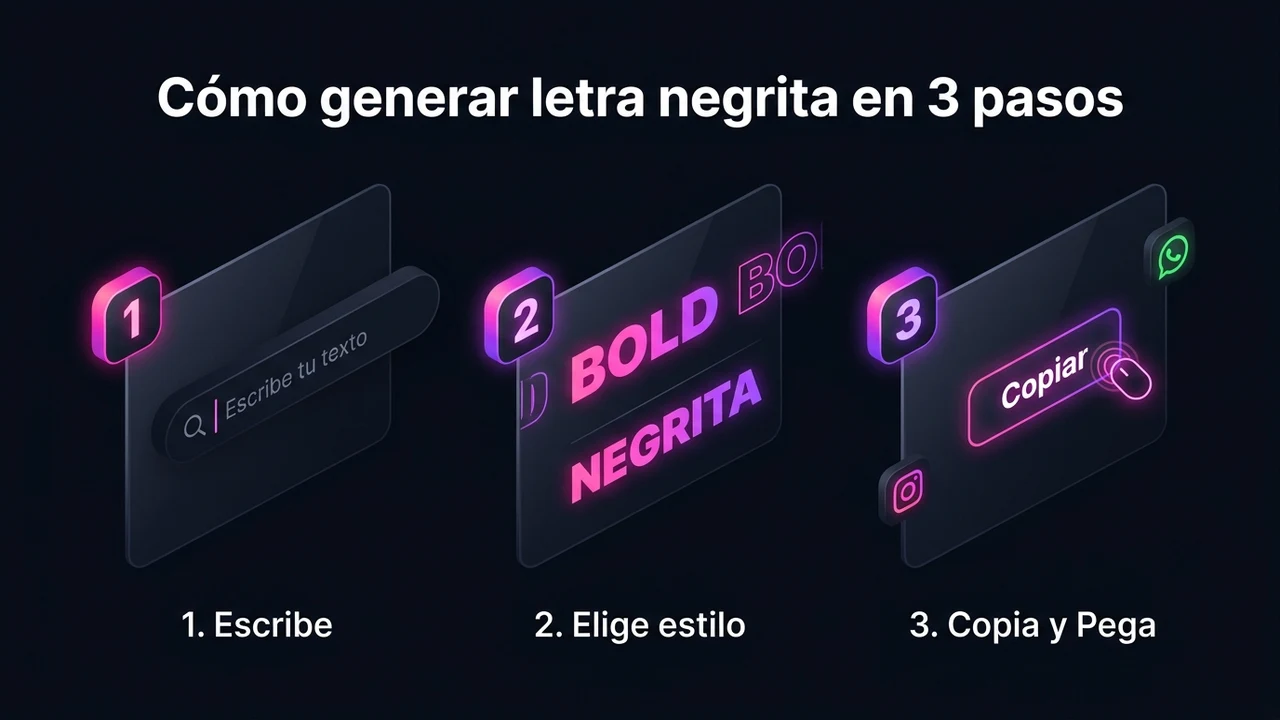
Escribe tu texto
Escribe tu nombre, una palabra que quieras resaltar o la frase completa de tu biografía en el cuadro de texto superior.
Busca la variante de negrita que te guste
Vas a encontrar más de una opción disponible: negrita clásica serif, negrita sans-serif limpia y moderna, y negrita cursiva, entre otras.
Copia y pega
Toca el botón de copiar y pégalo donde lo necesites: en tu perfil de Instagram, mensajes de WhatsApp, publicaciones o canales de Discord.
💡 Consejo Pro: Si encuentras una combinación que te convence, guárdala con el botón ❤️ de favoritos para no armarla de nuevo después, o descárgala como imagen PNG transparente si la necesitas para un diseño o cartel. No hace falta registrarse para ninguna de las dos cosas.
Tipos de fuentes en negrita: cuál elegir
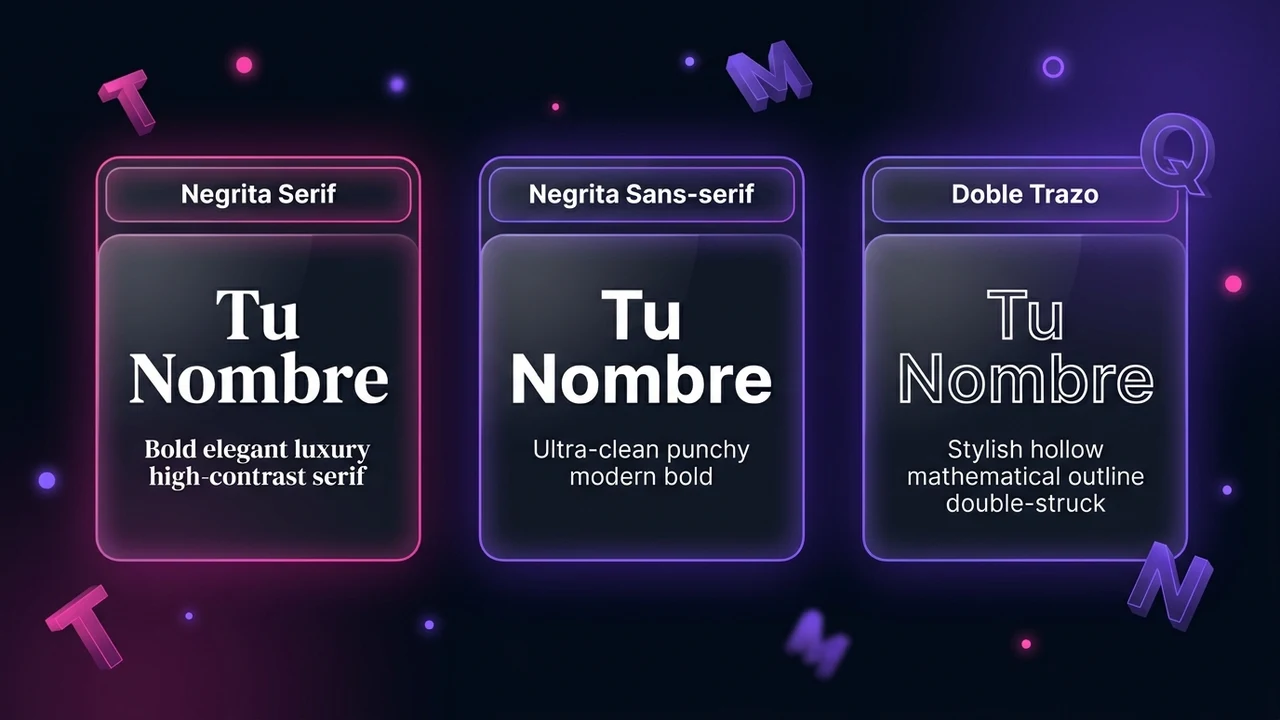
"Negrita" no es un solo estilo Unicode, sino varios, y elegir el correcto cambia bastante el resultado visual.
| Estilo | Ejemplo | Mejor para |
|---|---|---|
| Negrita serif (clásica) | 𝐓𝐮 𝐧𝐨𝐦𝐛𝐫𝐞 | Uso general, la más reconocible como "negrita" tradicional |
| Negrita sans-serif | 𝗧𝘂 𝗻𝗼𝗺𝗯𝗿𝗲 | Look moderno y limpio, muy legible en pantallas pequeñas |
| Negrita cursiva (serif) | 𝑻𝒖 𝒏𝒐𝒎𝒃𝒓𝒆 | Un toque elegante y estilizado sin perder el peso visual |
| Negrita cursiva (sans) | 𝙏𝙪 𝙣𝙤𝙢𝙗𝙧𝙚 | Igual que la anterior, pero con un aire dinámico y casual |
| Doble trazo | 𝕋𝕦 𝕟𝕠𝕞𝕓𝕣𝕖 | Look hueco y llamativo, aunque técnicamente no es "negrita" clásica |
Negrita serif vs. sans-serif
La diferencia está en si las letras tienen esos pequeños remates en los extremos (serif) o no (sans-serif, de líneas limpias). Para texto corto en una bio, ambas funcionan bien; la sans-serif suele leerse un poco mejor en pantallas pequeñas de smartphones.
El caso curioso del doble trazo
Este estilo hueco y contorneado (𝕋𝕦 𝕟𝕠𝕞𝕓𝕣𝕖) se suele buscar también como "negrita", aunque no lo es en sentido estricto. Viene de un bloque Unicode pensado originalmente para notación matemática —los conjuntos de números que se ven en la universidad, como ℕ o ℝ—, pero visualmente llama tanto la atención como una negrita real, así que mucha gente lo usa con el mismo propósito.
Palabras en negrita listas para copiar
Si no quieres escribir tu propio texto, aquí tienes algunas palabras comunes ya convertidas en tres estilos de negrita listas para copiar con un clic:
| Palabra | Negrita serif | Negrita sans-serif | Negrita cursiva | Acción |
|---|---|---|---|---|
| Hola | 𝐇𝐨𝐥𝐚 | 𝗛𝗼𝗹𝗮 | 𝑯𝒐𝒍𝒂 | |
| Gracias | 𝐆𝐫𝐚𝐜𝐢𝐚𝐬 | 𝗚𝗿𝗮𝗰𝗶𝗮𝘀 | 𝑮𝒓𝒂𝒄𝒊𝒂𝒔 | |
| Nombre | 𝐍𝐨𝐦𝐛𝐫𝐞 | 𝗡𝗼𝗺𝗯𝗿𝗲 | 𝑵𝒐𝒎𝒃𝒓𝒆 | |
| Importante | 𝐈𝐦𝐩𝐨𝐫𝐭𝐚𝐧𝐭𝐞 | 𝗜𝗺𝗽𝗼𝗿𝘁𝗮𝗻𝘁𝗲 | 𝑰𝒎𝒑𝒐𝒓𝒕𝒂𝒏𝒕𝒆 | |
| Nuevo | 𝐍𝐮𝐞𝐯𝐨 | 𝗡𝘂𝒆𝘃𝐨 | 𝑵𝒖𝒆𝒗𝒐 | |
| Oferta | 𝐎𝐟𝐞𝐫𝐭𝐚 | 𝗢𝗳𝗲𝗿𝘁𝗮 | 𝑶𝒇𝒆𝒓𝒕𝒂 |
Esto es solo una muestra en tres estilos. Pasa cualquiera de estas palabras, o la tuya propia, por el generador superior para verla en el resto de las más de 70 opciones de negrita disponibles.
Letra negrita en WhatsApp y Redes Sociales
Este es el caso donde más se confunde la gente, porque en WhatsApp hay dos formas distintas de poner negrita, y sirven para cosas diferentes.
Negrita nativa (dentro de un chat)
WhatsApp tiene su propio formato: escribe un asterisco antes y después de la palabra, así *hola*, y al enviar el mensaje aparece como hola en negrita de verdad, la fuente normal de WhatsApp pero más gruesa. No necesitas copiar ni pegar nada, es una función integrada de la app.
Negrita Unicode (para todo lo demás)
El truco del asterisco solo funciona dentro del cuerpo de un mensaje. No funciona en el nombre del chat, en tu estado, en tu nombre de perfil ni en la descripción (el "Info") de tu cuenta, porque esos campos no procesan el formato de WhatsApp. Ahí es donde necesitas nuestro conversor: generas el texto en negrita Unicode, lo copias y lo pegas directamente en ese campo.
Ver guía de letras para WhatsApp →En resumen para WhatsApp
Si estás escribiendo un mensaje normal, usa los asteriscos. Si quieres que tu nombre de perfil, tu estado o el nombre de un grupo se vean en negrita, usa el generador Unicode.
Discord
Discord también tiene su propio formato nativo dentro de los mensajes con doble asterisco: **así**. La misma lógica aplica: eso sirve para el chat, no para tu nombre de usuario ni tu "Acerca de mí", donde sí necesitas el conversor Unicode.
Instagram no tiene ningún formato nativo de negrita. La única forma de poner texto en negrita ahí es con un conversor Unicode. Funciona en el campo Nombre y en la biografía completa, descripciones de publicaciones y comentarios. No se permite en el @usuario.
Ver guía para Instagram →Facebook tampoco ofrece un botón de negrita en la mayoría de sus campos. El conversor Unicode es la única opción confiable: funciona en tu nombre visible, sección de información ("Acerca de"), comentarios y publicaciones normales.
Ver letras cursivas →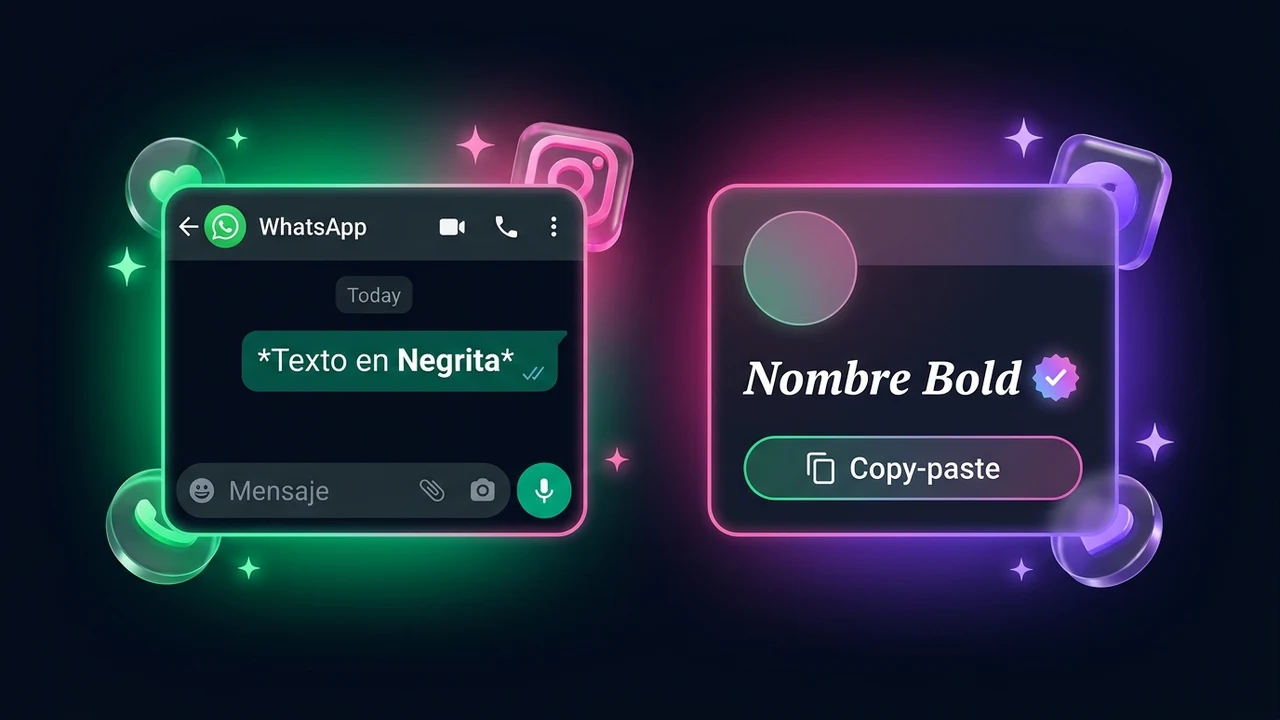
Errores comunes al usar letra negrita
Para mantener tu perfil legible, atractivo y sin errores visuales, evita estas equivocaciones habituales:
-
Confundir el asterisco de WhatsApp con el conversor: Si escribes
*texto*esperando que funcione en tu nombre de perfil o lo pegas en un campo que no es un mensaje, no va a pasar nada: cada truco sirve para un lugar distinto. - Poner toda la bio en negrita: Un texto completo en negrita pierde su función: si todo resalta, nada resalta en realidad. Resérvala para una palabra clave o una frase corta.
- Mezclar negrita serif y sans-serif en la misma línea: Vienen de bloques Unicode distintos y, puestas juntas, se nota la inconsistencia visual en lugar de verse como un estilo intencional.
- No revisar palabras con tilde o ñ: Como estos estilos no siempre cubren esos caracteres, una palabra como "Mamá" puede mostrar la á sin transformar en medio de letras en negrita. Revisa el resultado antes de usarlo si tu texto lleva acentos.
- Ignorar la accesibilidad: Los lectores de pantalla pueden leer el texto en negrita Unicode letra por letra o saltárselo, porque no lo reconocen como texto normal. Evita usarlo para información esencial, como un número de contacto.
Preguntas frecuentes
Respuestas rápidas a las consultas más comunes sobre el uso y funcionamiento de la letra negrita Unicode:
¿Cómo pongo negrita en WhatsApp?
Depende de dónde. Dentro de un mensaje, escribe un asterisco antes y después de la palabra (*así*). Para tu nombre de perfil, tu estado o el nombre de un grupo, esos asteriscos no funcionan: necesitas generar el texto con un conversor y pegarlo ahí; revisa también nuestra guía de letras para WhatsApp si buscas más estilos para esa app.
¿Las letras negritas son una fuente de verdad?
No. Son caracteres Unicode que ya existen en tu celular, no un archivo de fuente que se instale. Por eso se copian y pegan como cualquier texto normal.
¿Cuál es la diferencia entre negrita serif y sans-serif?
La serif tiene pequeños remates en los extremos de cada letra; la sans-serif es de líneas limpias, sin ellos. Ambas funcionan igual de bien para redes sociales, es cuestión de gusto visual.
¿El doble trazo también es negrita?
No técnicamente, aunque mucha gente lo busca con ese nombre. Es un estilo hueco que viene de un bloque Unicode distinto, pero visualmente cumple un propósito parecido: hacer que el texto destaque.
¿Puedo usar letra negrita en mi nombre de usuario (@)?
No. El @usuario de Instagram y otras redes solo admite letras simples, números, puntos y guiones bajos. Sí funciona en el campo Nombre y en la biografía.
¿El generador de letra negrita tiene costo?
No, es gratuito, no pide registro y no necesita acceso a tu cuenta de ninguna red.