Guía Oficial para Instagram
Letras para Instagram: Cómo Poner Fuentes Bonitas en tu Bio (Copiar y Pegar)
📅 Última actualización: 14 de noviembre de 2026
Si alguna vez entraste al perfil de alguien en Instagram y su biografía tenía una letra que no se parece a la del resto de la app, no es una fuente secreta ni un truco de programador. Es texto Unicode: caracteres que ya existen en tu celular y que, al copiarlos y pegarlos, Instagram los muestra tal cual los ves.
Aquí te explico cómo generar letras para Instagram con nuestro conversor, en qué partes de tu perfil se ven mejor y qué errores evitar para que tu bio no termine siendo imposible de leer.
Respuesta rápida
Escribe tu nombre o frase en el conversor, elige una fuente atractiva (negrita, cursiva o aesthetic), toca Copiar, entra en tu perfil de Instagram en Editar perfil y pégalo en el campo Nombre o en la Biografía.
¿Por qué Instagram no deja cambiar la fuente?
Instagram usa una sola tipografía de sistema en toda la app: la misma en tu biografía, tus comentarios y las descripciones de tus publicaciones. No existe ningún botón oficial para cambiarla. Lo que ves en perfiles con letras llamativas es, en realidad, el estándar Unicode: un conjunto de caracteres que incluye símbolos matemáticos, alfabetos antiguos y letras decorativas junto al abecedario normal.
Un generador de letras para Instagram toma tu texto y reemplaza cada letra normal por su versión Unicode equivalente (negrita, cursiva, gótica, burbuja, etc.). El resultado sigue siendo texto plano, por eso se puede copiar y pegar en cualquier campo de la app sin que se rompa ni se convierta en imagen. Funciona igual en iPhone, Android y computadora, porque no depende de la app sino de cómo tu celular interpreta esos caracteres.
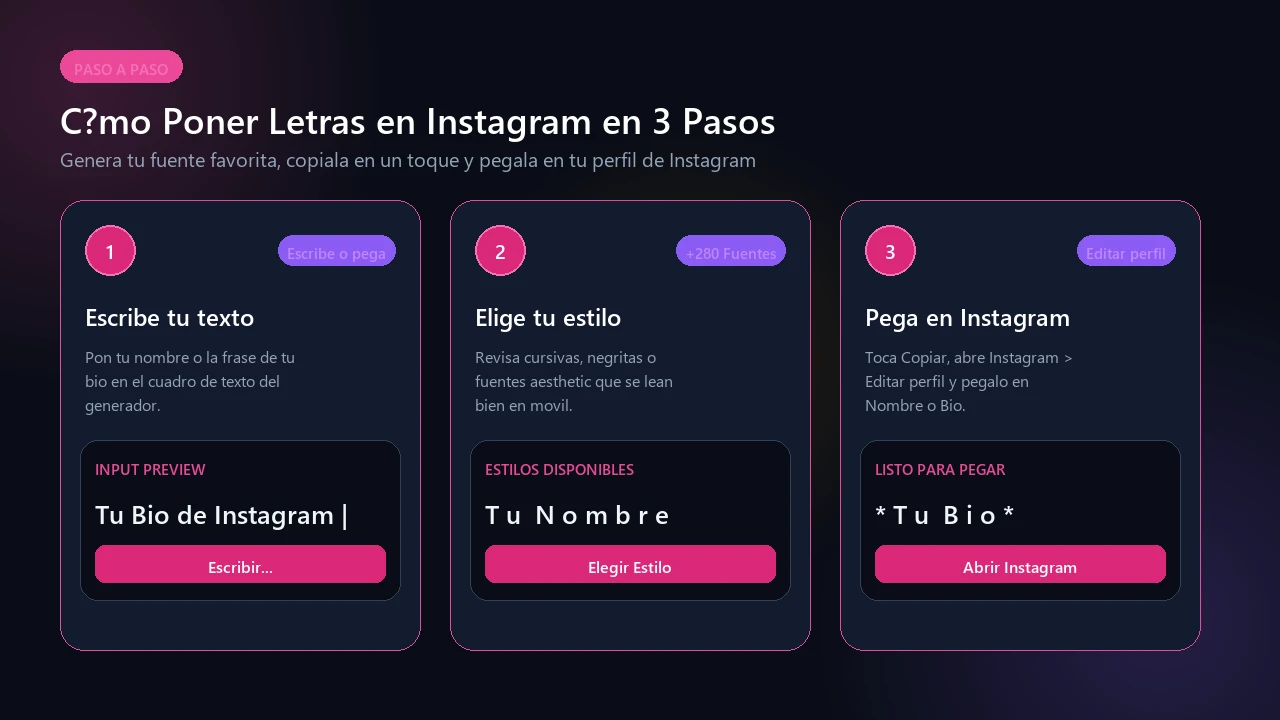
Cómo generar letras para Instagram en 3 pasos
Nuestro generador de letras bonitas convierte cualquier palabra o frase en más de 280 estilos a la vez, sin registro y directo desde el navegador:
Escribe tu texto
Pon el nombre, la frase de tu bio o el título que quieras transformar en el cuadro superior del generador. Verás los estilos actualizarse al instante.
Elige un estilo para Instagram
Revisa las opciones (negrita, cursiva, aesthetic, elegante, gótica, versalitas) y fíjate en cuál se lee bien en pantalla pequeña, no solo en la vista previa de escritorio.
Copia y pega
Toca el botón de copiar junto al estilo elegido, abre Instagram, entra a Editar perfil y pega el texto en el campo Nombre o en la Biografía.
💡 Consejo Pro: Si además quieres decorar el texto con corazones, estrellas o separadores, nuestra sección de símbolos y adornos tiene opciones listas para combinar con cualquier estilo de letra. También puedes guardar tus favoritos con el botón ❤️ o descargarlos como imagen PNG transparente sin crear cuenta.
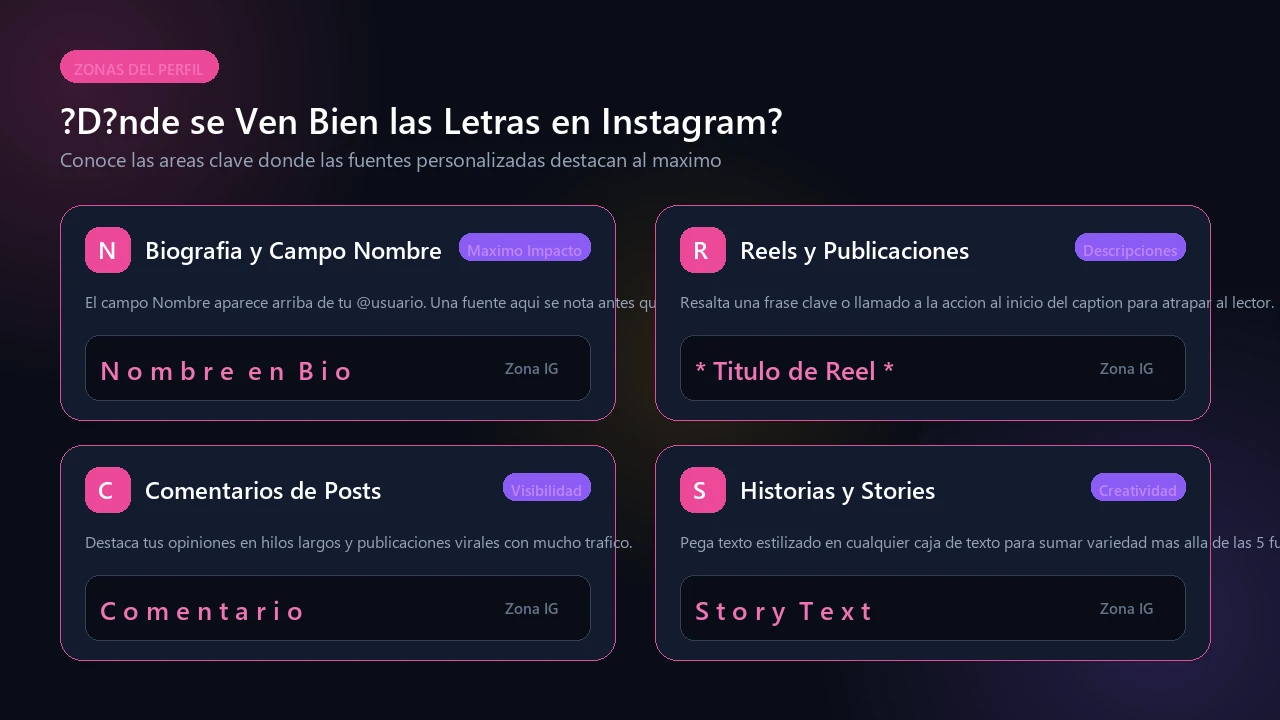
¿Dónde se ven bien las letras personalizadas en tu perfil?
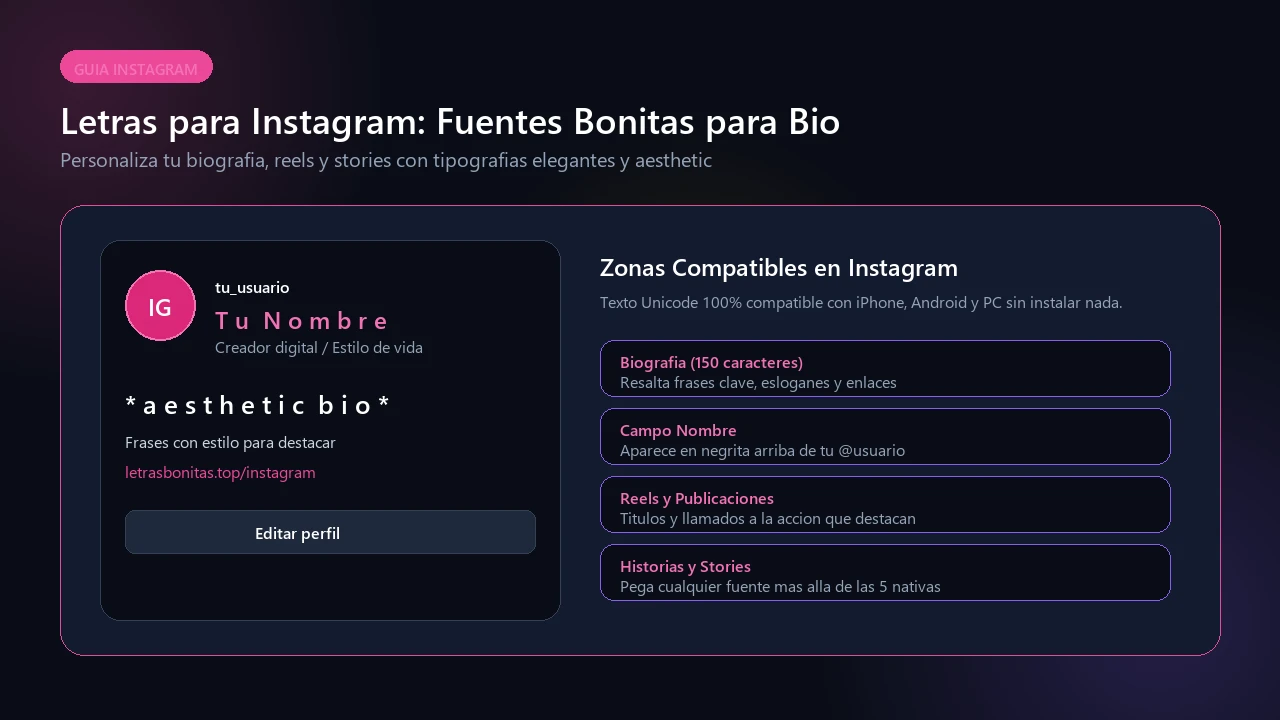
No todas las zonas de Instagram tratan las letras personalizadas de la misma forma. Conocer dónde funcionan evita que pierdas tiempo pegando texto que la app termina rechazando:
Biografía y campo Nombre
Es el lugar donde más se nota. El campo Nombre aparece en negrita arriba de tu @usuario, así que una fuente distinta ahí llama la atención antes que cualquier otra parte del perfil. Funciona también dentro de la bio, aunque conviene usarla en una sola línea de acento.
Límite: 150 caracteresDescripciones de posts y Reels
Puedes resaltar una frase clave o un llamado a la acción (CTA) al inicio de la descripción de tus videos y fotos. Usar letras bonitas en el texto completo de una publicación larga cansa la vista y baja la retención.
Ideal para ganchos y títulosComentarios
También acepta caracteres Unicode. Es muy útil cuando quieres que tu comentario destaque entre cientos de respuestas en publicaciones virales o hilos de discusión.
Alta visibilidadHistorias (Stories)
Aunque el editor de Stories trae 5 fuentes nativas (Clásica, Moderna, Neón, Máquina de escribir, Fuerte), puedes pegar tu texto generado en cualquier caja de texto para sumar estilos únicos que nadie más tiene.
+280 estilos adicionalesDónde no funcionan: Campo @usuario
Tu @usuario solo acepta letras simples sin acentos, números, puntos y guiones bajos estándar: ahí no se puede pegar ningún estilo. Es un límite técnico del protocolo de URLs de Instagram, no del conversor.
Si además manejas otras plataformas, el mismo texto que generes aquí sirve para tu estado de WhatsApp o para tu nombre de jugador en Free Fire, porque son los mismos caracteres Unicode universales.
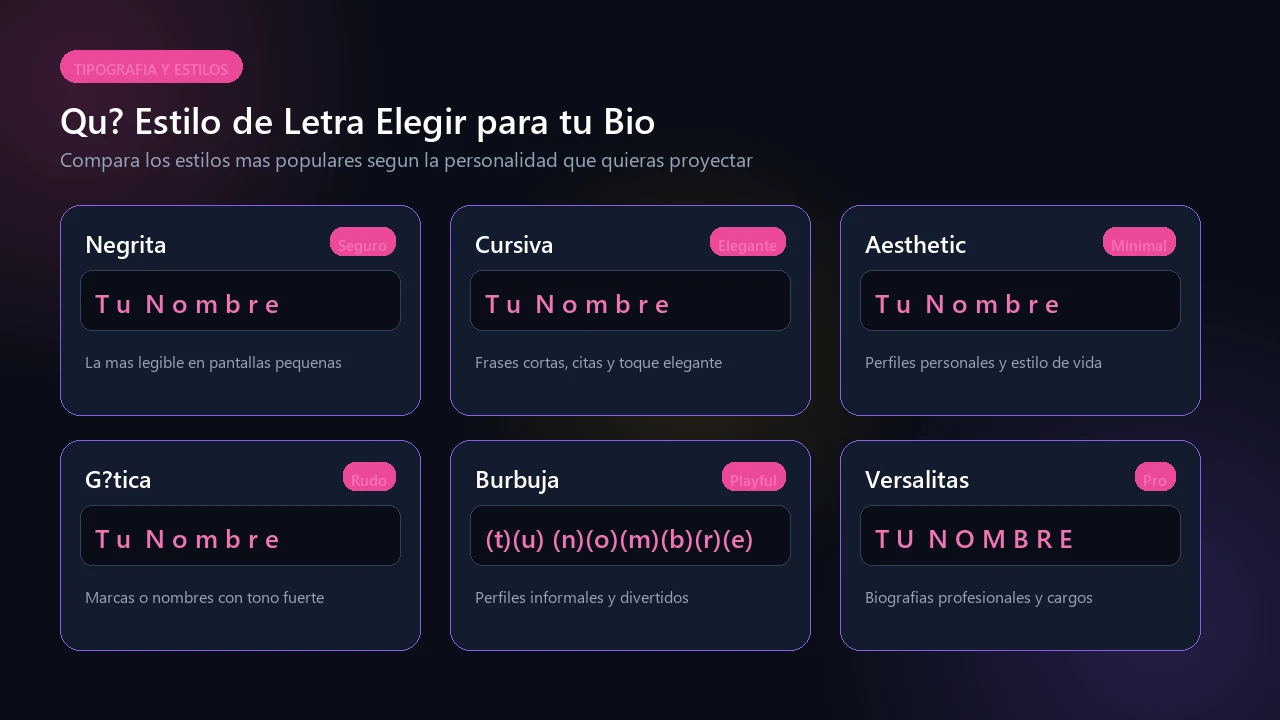
Qué estilo de letra elegir según tu bio
El estilo correcto depende de la imagen y estética que quieras proyectar, no solo de cuál se ve más llamativo en pantalla:
| Estilo | Ejemplo | Mejor para |
|---|---|---|
| Negrita | 𝐓𝐮 𝐧𝐨𝐦𝐛𝐫𝐞 | Resaltar tu nombre o una palabra clave; el más legible en pantallas pequeñas |
| Cursiva | 𝑇𝑢 𝑛𝑜𝑚𝑏𝑟𝑒 | Frases cortas, citas o un toque elegante sin perder claridad |
| Aesthetic | 𝕋𝕦 𝕟𝕠𝕞𝕓𝕣𝕖 | Perfiles personales y de estilo de vida que buscan un look distintivo |
| Gótica | 𝔗𝔲 𝔫𝔬𝔪𝔟𝔯𝔢 | Marcas o nombres de una sola palabra con tono fuerte; se lee peor en frases largas |
| Burbuja | ⓣⓤ ⓝⓞⓜⓑⓡⓔ | Perfiles informales y divertidos; evita usarla en biografías de negocio |
| Versalitas | ᴛᴜ ɴᴏᴍʙʀᴇ | Biografías profesionales, cargos o eslóganes cortos |
Si tu perfil es de negocio o buscas un tono formal, revisa también nuestras secciones de letras elegantes y letras negrita, donde puedes filtrar directamente por esas fuentes.
Errores que le quitan profesionalismo a tu bio
Para que tu perfil de Instagram transmita credibilidad y se lea sin esfuerzo en cualquier móvil, evita estos 5 errores:
- Estilizar toda la biografía: Una bio completa en letra gótica o caligráfica es agotadora de leer. Resérvalas para tu nombre, un eslogan o una sola línea destacada.
- Mezclar demasiados estilos: Usar negrita, cursiva y burbuja en el mismo perfil genera caos visual. Elige uno o dos estilos como máximo para mantener consistencia.
- No probarlo en celular: Lo que se ve perfecto en la pantalla de una computadora puede partirse raro o apretarse en iPhone o Android. Revisa siempre la app móvil.
- Estilizar palabras clave de búsqueda: El buscador de Instagram indexa caracteres estándar. Deja tu nicho, ciudad o profesión en texto normal y reserva el estilo para el nombre.
- Olvidar el modo oscuro: Algunos estilos finos se pierden sobre fondo oscuro. Asegúrate de verificar cómo luce tu biografía en modo claro y modo oscuro.
Si necesitas dejar un espacio limpio entre tu nombre y tu frase sin que Instagram lo recorte, nuestra herramienta de espacio invisible resuelve exactamente ese detalle.
Preguntas frecuentes
Respuestas a las preguntas más habituales sobre cómo cambiar el tipo de letra en Instagram:
¿Es seguro usar letras para Instagram?
Sí. Son caracteres Unicode estándar, no un hack ni una modificación de la app. Instagram los admite de forma nativa en biografía, descripciones y comentarios, así que no hay ningún riesgo de suspensión por usarlos.
¿Por qué algunas letras se ven como cuadros o signos de interrogación?
Pasa cuando el celular de quien ve tu perfil no tiene instalado el rango de caracteres Unicode que usaste (común en equipos Android antiguos). Los estilos negrita, cursiva y versalitas son los que mejor compatibilidad ofrecen en casi cualquier dispositivo.
¿Puedo usar letras bonitas en mi nombre de usuario (@)?
No. El @usuario de Instagram solo admite letras sin estilo, números, puntos y guiones bajos. Sí puedes usarlas libremente en el campo Nombre, que es distinto y aparece arriba de tu biografía.
¿Las letras personalizadas afectan si me encuentran en el buscador de Instagram?
Pueden afectarlo. El buscador indexa texto estándar, así que las palabras clave importantes de tu bio (tu nicho, tu ciudad, tu oficio) conviene dejarlas en letras normales y usar el estilo decorativo solo para el nombre o los adornos.
¿El generador de letras para Instagram tiene costo?
No, nuestro conversor es 100% gratuito, no pide registro y no necesita que inicies sesión en tu cuenta de Instagram ni en ninguna otra red.
¿Cuántos caracteres de letras bonitas caben en mi bio de Instagram?
El límite de la biografía es de 150 caracteres, sea texto normal o Unicode estilizado. Si tu frase no cabe con el estilo elegido, prueba un estilo más corto (como negrita o cursiva) o acorta el mensaje.